नापी क्या करता है
नापी आपके पास पहले से मौजूद नक्शे पर जमीन नापता है। बिहार की कैडस्ट्रल शीट खोलिए — भूलेख पोर्टल से उतारा मौजा नक्शा, उसकी स्कैन कॉपी, या कागज़ी शीट की फोटो — जिस खेसरा (प्लॉट) को नापना है उसे ढूँढिए, और उसका रकबा डिसमिल, कट्ठा और धुर में पढ़िए। साथ में प्लॉट की भुजाएँ, कोनों के कोण और क्षेत्रफल की दो स्वतंत्र जाँचें दिखती हैं, ताकि अमीन, खरीदार या बँटवारा कर रहा परिवार देख सके कि आँकड़ा कैसे निकला और उसे हाथ से मिला सके।
इसी खिड़की में प्लॉट का बँटवारा होता है — बराबर, अनुपात से, तय क्षेत्रफल से, या आपकी खींची रेखा से; एक शीट के ऊपर दूसरी शीट रखकर कोने से कोना मिलाया जाता है; शीट को सैटेलाइट तस्वीर पर रखा जाता है; फोन के GPS से चलकर सीमा नापी जाती है; और हर आँकड़े वाली रिपोर्ट छपती है।
सब कुछ ब्राउज़र में, आपके हाथ के डिवाइस पर चलता है। नक्शे की फ़ाइल उससे बाहर नहीं जाती। जब तक आप कुछ माँगें नहीं — साझा लाइब्रेरी की शीट, गूगल का सैटेलाइट नक्शा, या जगह की खोज — कहीं कुछ नहीं भेजा जाता।
स्कैन किए नक्शे से ली गई नाप उस नक्शे का अनुमान है। यह अमीन और पक्षों के काम का औज़ार है; अपने आप में कानूनी अभिलेख नहीं। देखें सटीकता और कानूनी मान्यता।
नापी एक निजी औज़ार है, सरकारी ऐप नहीं, और किसी सरकारी संस्था से संबद्ध या अधिकृत नहीं है। जिन नक्शों और अभिलेखों पर यह चलता है, वे बिहार सरकार ने अपने पोर्टलों पर प्रकाशित किए हैं; वे सब आधिकारिक स्रोत में दिए हैं।
अपना नक्शा पाएँ
नापी कैडस्ट्रल शीट की किसी भी तस्वीर पर चलता है:
- बिहार के पोर्टल से PDF। राजस्व एवं भूमि सुधार विभाग अधिकतर मौजों की CS, RS और चकबंदी शीट स्कैन PDF के रूप में प्रकाशित करता है। अपनी शीट कैसे ढूँढें और उतारें, यह बिहार के पोर्टल पृष्ठ पर है। यही PDF सबसे अच्छा इनपुट है: इनमें से अधिकतर में नक्शा खींची हुई रेखाओं के रूप में है, और नापी उन रेखाओं को सीधे पढ़ता है, इसलिए प्लॉट की सीमा बिल्कुल सटीक निकलती है।
- साझा लाइब्रेरी। जो शीट नापी की लाइब्रेरी में पहले से डाली जा चुकी हैं, वे एक टैप में खुलती हैं — न डाउनलोड, न फ़ाइल सँभालने का झंझट। लाइब्रेरी पृष्ठ बताता है कि कौन-कौन से मौजे हैं। यह साइन-इन किए उपयोगकर्ताओं के लिए खुली है, या मालिक के चालू करने पर सबके लिए।
- स्कैन या फोटो। कोई भी JPG या PNG चलता है। कागज़ी शीट के लिए फोन पर 📷 नक्शे की फोटो लें बटन दबाएँ: फोन को शीट के ठीक ऊपर सीधा रखें, रोशनी बराबर हो, पूरी शीट फ्रेम में आए। फोटो वाली शीट का पैमाना कैलिब्रेट करके तय करना पड़ता है, क्योंकि तस्वीर का अपना कोई तय पैमाना नहीं होता।
- सैटेलाइट तस्वीर, Google Earth Pro से सेव की हुई या नापी के अंदर के गूगल नक्शे से ली हुई — देखें सैटेलाइट और GPS।
नक्शा खोलें
बायाँ पैनल एक सूची है: 1 नक्शा, 2 प्लॉट खोजें, 3 नक्शे का स्केल।
- 1 नक्शा के नीचे नक्शा अपलोड करें दबाएँ, या फ़ाइल को बॉक्स पर छोड़ दें। PDF, JPG और PNG चलते हैं, 40 MB तक। कई पन्नों की PDF पहले पन्ने पर खुलती है; नक्शे के ऊपर के ◀ ▶ बटन पन्ना बदलते हैं।
- नक्शा तैयार का इंतज़ार करें। पोर्टल की PDF को एक-दो सेकंड लगते हैं; उसी समय शीट की खींची रेखाएँ पढ़ ली जाती हैं, इसलिए प्लॉट तुरंत चुने जा सकते हैं।
- साझा लाइब्रेरी से शीट खोलनी हो तो 📚 नक्शा लाइब्रेरी फोल्ड खोलें: जिला, अंचल और मौजा चुनें, फिर शीट पर टैप करें। या उसके खोज बॉक्स में मौजे का नाम या थाना नंबर लिखें।
चालू नक्शा हटाकर खाली खिड़की से शुरू करना हो तो खुली फ़ाइल के नाम के पास ✕ दबाएँ (नए सिरे से शुरू करें)। जिस प्रोजेक्ट पर आप थे वह अपने प्लॉटों सहित पैनल के नीचे हाल के प्रोजेक्ट में बना रहता है और वहीं से फिर खुलता है।
प्लॉट खोजें
प्लॉट की सीमा पाने के तीन तरीके हैं, सबसे आसान से सबसे मेहनत वाले तक।
खेसरा नंबर से
2 प्लॉट खोजें के नीचे नंबर लिखें और प्लॉट खोजें दबाएँ। एक साथ कई नंबर लिखे जा सकते हैं, कॉमा या खाली जगह से अलग करके (994, 995, 1000); देवनागरी अंक भी चलते हैं। नापी नंबर को PDF के टेक्स्ट में ढूँढता है, उसके चारों ओर की बंद सीमा पर चलता है और प्लॉट खींच देता है। इसके लिए PDF में टेक्स्ट परत चाहिए, जो पोर्टल की PDF में होती है; स्कैन पर पहले प्लॉट नंबर पढ़ें (OCR) दबाएँ और नंबर तस्वीर से पढ़ लिए जाते हैं (OCR इंजन एक बार डाउनलोड होता है, लगभग 8 MB, फिर ऑफलाइन चलता है)।
ऑटो-पहचान
टूल पट्टी में ऑटो-पहचान चुनें और किसी भी बंद प्लॉट के अंदर क्लिक करें। पोर्टल की PDF पर सीमा नक्शे की अपनी खींची रेखाओं से कोना-दर-कोना ली जाती है, इसलिए पड़ोसी प्लॉट बिल्कुल जुड़े हुए निकलते हैं। स्कैन या फोटो पर सीमा पिक्सेल से खोजी जाती है; स्थिति पंक्ति बताती है कि कौन सा रास्ता लिया गया और कुछ संदिग्ध हो तो चेताती है (कोई दीवार खुली छूटी थी और आपके लिए बंद की गई, कोई रेखा बीच में रुक गई)।
खुद खींचें
खींचें चुनें और कोनों पर क्रम से क्लिक करें। कर्सर नक्शे की रेखाओं पर चिपकता है (नक्शे के नीचे का स्नैप विकल्प रेखा का बीच, अंदरूनी किनारा या बाहरी किनारा चुनता है)। प्लॉट बंद करने के लिए डबल-क्लिक करें या Enter दबाएँ; Esc रद्द करता है। फोटो पर प्लॉट की सीमा बनाने का, या ऐसी जमीन नापने का जो कोई नंबर वाला खेसरा नहीं है, यही तरीका है।
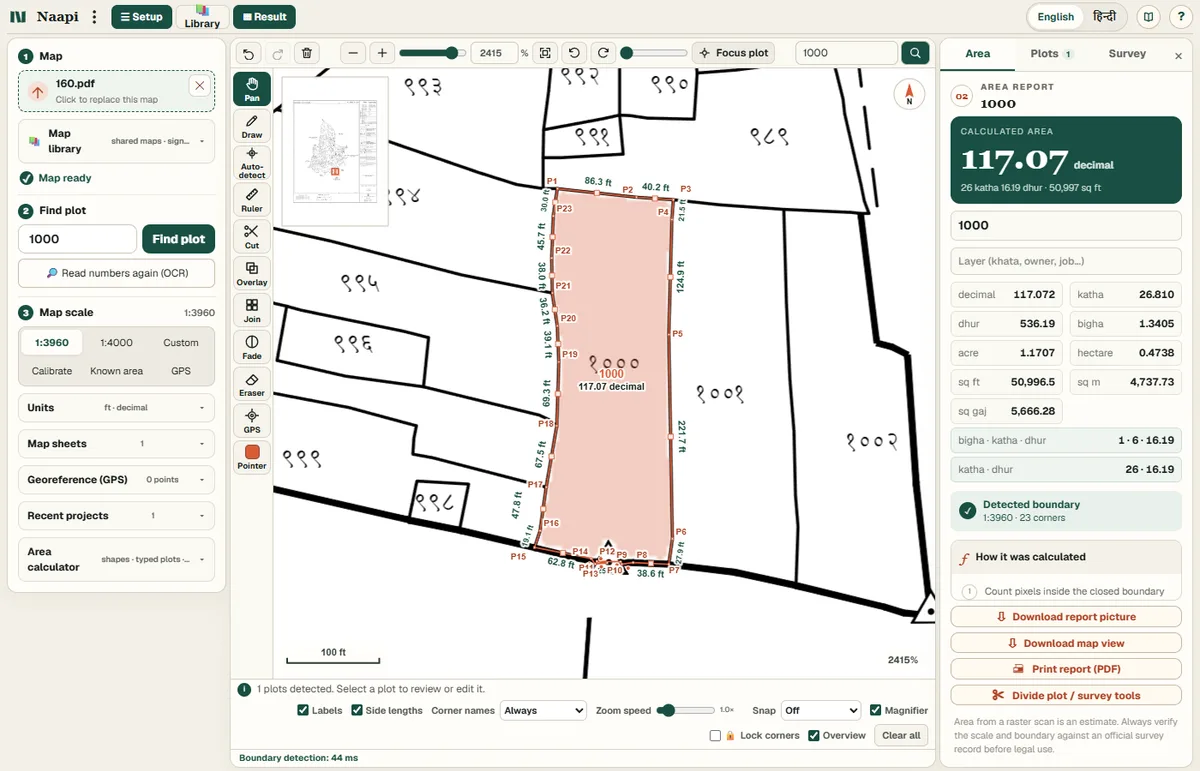
मिला हुआ प्लॉट दाईं ओर प्लॉट टैब में रंग और नाम के साथ आता है; कई प्लॉट रखे जा सकते हैं और उनका योग दिखता है।
पैमाना तय करें
पैमाना पता होने तक नक्शा सिर्फ़ तस्वीर है। 3 नक्शे का स्केल के नीचे:
- 1:3960 गाँव की शीट का पैमाना है — पुराना 16 इंच = 1 मील — और यही पहले से चुना रहता है। 1:990 (64 इंच = 1 मील, 1 इंच = 82½ फीट) बस्ती, आबादी और डबल पलाट की शीट का है — गाँव की शीट पर क, ख, ग से चिह्नित हिस्से — और ज़्यादातर CS नगर शीटों का। 1:1980 (32 इंच = 1 मील) कुछ गाँव व नगर की शीटों पर है। 1:1000 (1 सें.मी. = 10 मीटर) RS नगर सर्वे का है — ज़्यादातर नगर (नगरपालिका) की शीटें।
- जिस PDF के लेजेंड में पैमाना लिखा हो, नापी शीट खुलते ही उसे पढ़कर वही पैमाना चुन लेता है और संदेश-पंक्ति में बताता है — हिंदी में लिखा लेजेंड भी; लाइब्रेरी की शीट अपने दर्ज पैमाने पर खुलती है। फिर भी लेजेंड मिला लें — कुछ लेजेंड लिखे नहीं, चित्र की तरह बने होते हैं और पढ़े नहीं जा सकते।
- कस्टम में कोई भी अनुपात, या 1 इंच = N फीट दिया जा सकता है।
- कैलिब्रेट फोटो, स्क्रीनशॉट और हर उस शीट के लिए है जिसका पैमाना पता नहीं: इसे दबाएँ, किसी ऐसी चीज़ के दो सिरों पर क्लिक करें जिसकी लंबाई आप जानते हैं (शीट पर छपी स्केल पट्टी, या ज़मीन पर नापी सीमा), वह लंबाई लिखें और सेव करें।
- अन्य दबाने पर कम मिलने वाले पैमाने खुलते हैं — 1:600 (पटना सिटी, 50 फीट = 1 इंच) और 1:4000 (जिस शीट पर 1:4000 लिखा हो वह लगभग हमेशा 16 इंच वाली होती है: 1:3960 चुनें) — और दो और तरीके, ज्ञात क्षेत्रफल और GPS। ज्ञात क्षेत्रफल ऐसे प्लॉट से पैमाना निकालता है जिसका दर्ज रकबा आप भरोसे का मानते हैं: प्लॉट चुनें, खतियान का रकबा लिखें, और शीट का हर दूसरा प्लॉट उसी पैमाने पर नपता है। किसी प्रीसेट को जाँचने का भी यह अच्छा तरीका है।
- GPS दो या अधिक जियो-रेफ़रेंस बिंदुओं से पैमाना लेता है (देखें सैटेलाइट और GPS); गूगल सैटेलाइट नक्शे पर पैमाना नक्शा खुद तय करता है।
स्कैन की गई तस्वीर के लिए नापी स्कैन का DPI भी पूछता है, क्योंकि स्कैन के पिक्सेल का आकार उसी पर निर्भर है।
रकबा पढ़ें
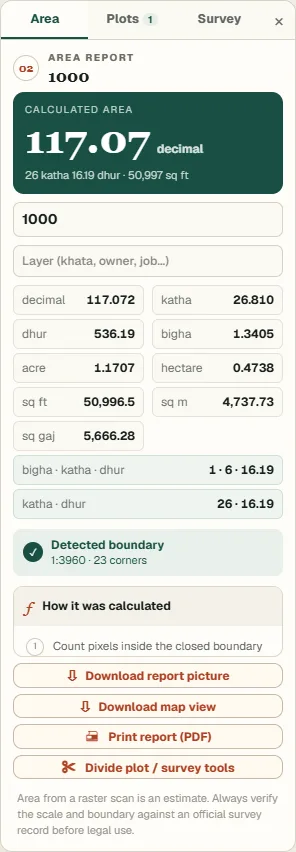
दाईं ओर क्षेत्रफल टैब चुने हुए प्लॉट का रकबा बड़े अक्षरों में दिखाता है — सामान्यतः डिसमिल में — नीचे कट्ठा · धुर और वर्ग फीट, फिर हर इकाई की पूरी तालिका (बीघा, कट्ठा, धुर, डिसमिल, एकड़, हेक्टेयर, वर्ग मीटर, फीट और गज)। आँकड़े के नीचे की पंक्ति बताती है कि सीमा कैसे बनी (पहचानी गई सीमा या खींचा बहुभुज), कौन सा पैमाना लगा और कितने कोने हैं।
गणना कैसे हुई तीन चरणों में लिखा है: नक्शे के अपने पिक्सेल में बहुभुज का क्षेत्रफल शूलेस सूत्र से, पैमाना लगाना (मीटर प्रति पिक्सेल का वर्ग), और डिसमिल में बदलना (÷ 40.468564 वर्ग मीटर)। सर्वे टैब उसी बहुभुज की तीन स्वतंत्र जाँचें जोड़ता है, जो साथ-साथ दिखती हैं: त्रिभुजों से, अमीन की कंघी (समानांतर ऑर्डिनेट) विधि से, और आधार रेखा और लम्ब से (हर कोने से आपकी चुनी भुजा या विकर्ण पर लम्ब; तब हर भुजा उसके साथ एक समकोण त्रिभुज या समलंब बनाती है, और प्लॉट के बाहर पड़ा टुकड़ा घटाया जाता है)। नक्शे पर दिखाएँ चुना हुआ बँटाव प्लॉट पर बिंदीदार रेखाओं में बनाता है, हर एक अपनी लंबाई के साथ: त्रिभुजों के विकर्ण और ऊँचाइयाँ, कंघी के ऑर्डिनेट, या आधार रेखा के साथ हर लम्ब और उसका पैर आधार पर कितनी दूर पड़ता है। जैसा दिखे वैसा ही छपता है। गणित सही हो तो ये आख़िरी अंक तक मिलते हैं; पर ये यह नहीं बता सकते कि सीमा ही सही है या नहीं — इसीलिए आख़िरी बात शीट और ज़मीन की ही रहती है।
ड्राइंग सुधारें और लेबल पढ़ें
हर कोना हिलाया जा सकता है: उसे खींचिए, आवर्धक आ जाता है ताकि आप उसे रेखा पर ठीक बैठा सकें। भुजा के बीच के छोटे चौकोर को खींचकर वहाँ नया कोना जोड़ें। कोने पर राइट-क्लिक (या उसे चुनकर Delete) उसे हटाता है; तीर कुंजियाँ चुने कोने को एक-एक पिक्सेल खिसकाती हैं, Shift के साथ दस। हर बदलाव Ctrl+Z से वापस और Ctrl+Y से फिर से होता है, बिना किसी सीमा के।
प्लॉट के चारों ओर नापी हर भुजा की लंबाई लिखता है, भुजा के साथ-साथ और प्लॉट के बाहर। भुजा अपने आँकड़े के लिए छोटी पड़े तो अक्षर छोटे होते हैं, फिर भुजा से थोड़ा आगे निकलते हैं, और अंत में एक छोटी बिंदी बन जाते हैं: बिंदी वाली भुजा की लंबाई सर्वे तालिका में है (भुजा n कोने Pn से शुरू होती है)। आँकड़े कभी छोड़े नहीं जाते और कभी किसी रेखा के आर-पार नहीं लिखे जाते। नक्शा बहुत दूर तक ज़ूम-आउट हो और प्लॉट स्क्रीन पर छोटा दिखे तो आँकड़े ढेर बनने के बजाय छिप जाते हैं। कोनों के नाम P1, P2 … नक्शा आख़िरी बार छूने के दो सेकंड बाद ओझल हो जाते हैं और किसी भी हलचल पर लौट आते हैं; नक्शे के नीचे का कोनों के नाम विकल्प उन्हें धुँधला रखता है, या हमेशा दिखाता है।
नक्शे के नीचे: लेबल और भुजा लंबाई के स्विच, स्नैप, आवर्धक, और दो ताले — कोने लॉक, ताकि पैन करते समय प्लॉट ग़लती से न खिसके, और रेखाएँ लॉक बँटवारे की रेखाओं के लिए। ओवरव्यू पूरी शीट का छोटा नक्शा दिखाता है जिसमें आपकी जगह अंकित है।
दूरी, कोण और दिक्कोण नापें
टूल पट्टी में नापें दबाएँ (कुंजी R)। इसका कार्ड तीन तरह के माप और सहायक रेखाएँ देता है। कार्ड खुलने पर कुछ भी चालू नहीं होता, ताकि ग़लती से छूने पर कोई बिंदु न लगे: एक चुनें, और रोकने के लिए उसे फिर छुएँ।
- दूरी: दो बिंदु छुएँ, लंबाई रेखा के बगल में लिखी जाती है।
- कोण: एक सिरा, फिर कोना, फिर दूसरा सिरा छुएँ, तो कोने का कोण मिलता है (जैसे किसी सीमा से सड़क का)। सूची का दूसरी ओर (↻) कोण को उसकी दूसरी तरफ़ से दिखाता है। प्लॉट के अपने कोनों के कोण सर्वे टैब में हैं।
- दिक्कोण: रेखा जहाँ से शुरू होती है वहाँ छुएँ, फिर जहाँ जाती है वहाँ। उसकी दिशा उत्तर से घड़ी की दिशा में मिलती है, पूरे वृत्त के दिक्कोण और सर्वेयर के चतुर्थांश दिक्कोण, दोनों में: 47°30′ (उ 47°30′ पू)। कार्ड का उत्तर स्विच बताता है कि कौन-सा उत्तर: शीट का उत्तर, शीट का ऊपर, उसके किनारे और छपी रेखाओं के समानांतर (पहले से यही चुना रहता है), या वास्तविक उत्तर, ज़मीन पर उत्तर, जो नक्शा तब जानता है जब उसकी ज़मीन पर जगह हो (सैटेलाइट पर, 2 GPS बिंदुओं के बाद, या लाइब्रेरी से खोला नक्शा)। दोनों शायद ही एक होते हैं: पुरानी सर्वे शीट का किनारा अक्सर वास्तविक उत्तर से लगभग एक डिग्री घूमा होता है (चतुरंगपुर करहन की RS शीट 1 में 1°06′), इसलिए शीट की लंबाई में वास्तविक उ–द रेखा किनारे से दसियों मीटर हट जाती है। कार्ड बताता है कि खुले नक्शे पर दोनों में कितना अंतर है। शीट पर खींचने के लिए शीट का उत्तर, खेत, GPS और सैटेलाइट के लिए वास्तविक उत्तर लें; हर आँकड़ा बताता है कि उसने कौन-सा लिया। चुंबकीय उत्तर नहीं दिया गया: बिहार में वह वास्तविक उत्तर से लगभग 0.2° के भीतर है, जितना कम्पास पढ़ ही नहीं सकता।
सहायक रेखाएँ प्लॉट खींचने के लिए बिंदीदार रेखाएँ हैं:
- प्लॉट की भुजा, दूसरी सहायक रेखा या नापी हुई रेखा के समानांतर या लंब: उसे छुएँ, फिर वह बिंदु जिससे सहायक रेखा गुज़रे। छपी हुई किसी सीमा के सहारे खींचना हो जो अभी प्लॉट नहीं है, तो पहले उसके साथ-साथ एक दूरी नापें।
- दूरी पर: आपकी लिखी दूरी पर भुजा के समानांतर।
- किसी बिंदु से उ–द या पू–प, स्विच में दिखे उत्तर से (हर सहायक रेखा वही उत्तर रखती है जिससे वह खींची गई)।
- आपके लिखे दिक्कोण पर।
प्लॉट के कोने सहायक रेखाओं पर स्नैप होते हैं, और वहाँ भी जहाँ वे एक-दूसरे को या प्लॉट की भुजाओं को काटती हैं।
हर सहायक रेखा उन चीज़ों के बीच के हर टुकड़े की लंबाई बताती है जिन्हें वह काटती है (प्लॉट की भुजा, दूसरी सहायक रेखा, नापी हुई रेखा, या उस पर पड़ा कोना), और हर कटान पर एक बिंदु लगाती है। यही उन वर्गों और त्रिभुजों की भुजाएँ हैं जिनमें प्लॉट को बाँटा जाता है।
बिंदु लगाना
- बिंदु कोनों, सहायक रेखाओं और खिंची रेखाओं के बीच पर स्नैप होते हैं। कोनों, सहायक रेखाओं और रेखाओं पर स्नैप नापें का अपना स्विच है।
- फोन पर जगह के पास छुएँ: बिंदु कोने की तरह नीचे बूँद-हैंडल के साथ दिखता है। गोल सिरा खींचकर बिंदु को ठीक रेखा पर खिसकाएँ - उँगली उसे कभी नहीं ढकती, आवर्धक उसे बड़ा दिखाता है, और बिंदु उँगली से एक-तिहाई ही चलता है, ताकि ठीक पिक्सेल पर रखा जा सके।
- पहले से बने नाप को ठीक करने के लिए उसका कोई बिंदु छुएँ: उसे बूँद मिल जाती है (फोन पर इससे अब नया नाप शुरू नहीं होता; क्रॉस पर बिंदु जोड़ें अब भी उसी से नापता है)। माउस से बिंदु को ही खींचें।
- सहायक रेखा भी ऐसे ही ठीक होती है: कोई मोड चालू न हो तो रेखा छुएँ (या सूची में चुनें) और उसकी बूँद - माउस से उस पर बना छल्ला - खींचकर उसे खिसकाएँ। उसकी दिशा वही रहती है: समानांतर समानांतर रहती है, उ–द उ–द।
- जो चुना हो उसे कार्ड पर हटाएँ से मिटाया जा सकता है; पूर्ववत् उसे वापस लाता है।
- बिंदु जोड़ें (नापें कार्ड पर चरण के बगल में, और खींचें में नक्शे के नीचे) नक्शे के बीच के क्रॉस के नीचे बिंदु लगाता है, ताकि उँगली उसे कभी न ढके।
सटीकता
- कोण और दिक्कोण निकटतम 5 मिनट तक दिए जाते हैं।
- कोण से पहले ≈ का मतलब है कि उसकी भुजाएँ छोटी हैं, इसलिए वह लगभग एक अंश तक ही सही है।
क्या रखा जाता है
- माप और सहायक रेखाएँ तब तक रहती हैं जब तक आप उन्हें न हटाएँ (सूची में ×, या सब हटाएँ)।
- वे प्रोजेक्ट के साथ सेव होती हैं और Ctrl+Z से वापस होती हैं।
- वे सिर्फ़ तब छपती और निर्यात होती हैं जब सहायक रेखाएँ और माप छापें चुना हो।
प्लॉट बाँटें (बँटवारा)
नक्शे के बगल की टूल पट्टी में बटवारा दबाएँ। कोई प्लॉट चुना न हो तो यह प्लॉट टैप करने को कहता है; फिर एक छोटा कार्ड (फोन पर नीचे से उठती शीट) विधियाँ देता है, और टुकड़े अपने क्षेत्रफल के साथ नक्शे पर दिखते जाते हैं। यही नियंत्रण परिणाम पैनल के सर्वे टैब में भी हैं (क्षेत्रफल के नीचे प्लॉट बाँटें / सर्वे टूल)। विधि चुनें:
- बराबर भाग — 2, 3, 4 … बराबर क्षेत्रफल के टुकड़े।
- अनुपात से — जैसे
2:3, या तीन हिस्सों के लिए1:1:2। - तय क्षेत्रफल निकालें — ठीक इतने डिसमिल, कट्ठा या वर्ग फीट काटिए, बाक़ी बचा रहे।
- मेरी खींची रेखा से काटें — प्लॉट के आर-पार बिंदुओं पर क्लिक करें; कट सीधा हो सकता है, हर क्लिक पर मुड़ सकता है, या घुमावदार हो सकता है।
- टुकड़ा आकार खींचकर लें — प्लॉट के अंदर टुकड़े की सीमा खींचें।
- हाथ से: नक्शे पर रेखाएँ खिसकाएँ — बँटवारे की रेखाएँ हाथ से रखें और उन्हें हिलाते हुए हर टुकड़े का क्षेत्रफल तुरंत पढ़ें।
गणना वाली विधियों में बताइए कि कट कहाँ से शुरू हो (नक्शे के बाएँ, दाएँ, ऊपर या नीचे से), या उसे किसी चुनी भुजा के समानांतर रखिए, या कोण दीजिए। बँटवारा देखें दबाने पर टुकड़े अपने क्षेत्रफल के साथ दिखते हैं; रेखा के सिरे खींचकर उसे ठीक करें, या प्लॉट की सीमा पर दिख रही कोई लंबाई (जैसे कोना P1 से रेखा तक) छूकर वह दूरी लिखें जो होनी चाहिए — रेखा का सिरा उसी भुजा पर खिसककर वहीं आ जाता है, जैसे अमीन ज़मीन पर नापकर निशान लगाता है। अवतल (अंदर धँसे) प्लॉट भी चलते हैं: जहाँ कट किसी एक हिस्से को दो अलग टुकड़ों में छोड़ दे (U आकार के प्लॉट की दो भुजाएँ), वे Part 1a और Part 1b के रूप में दिखते हैं, और उनका क्षेत्रफल मिलकर उस हिस्से के बराबर होता है। टुकड़ों को प्लॉट बनाएँ टुकड़ों को अपने नाम वाले अलग प्लॉट बना देता है, जो किसी भी प्लॉट की तरह नपते, निर्यात होते और छपते हैं। दो प्लॉट मिलाए जा सकते हैं, और ओवरलैप जाँचें दिखाता है कि दो सीमाएँ कहाँ एक ही ज़मीन पर पड़ती हैं।
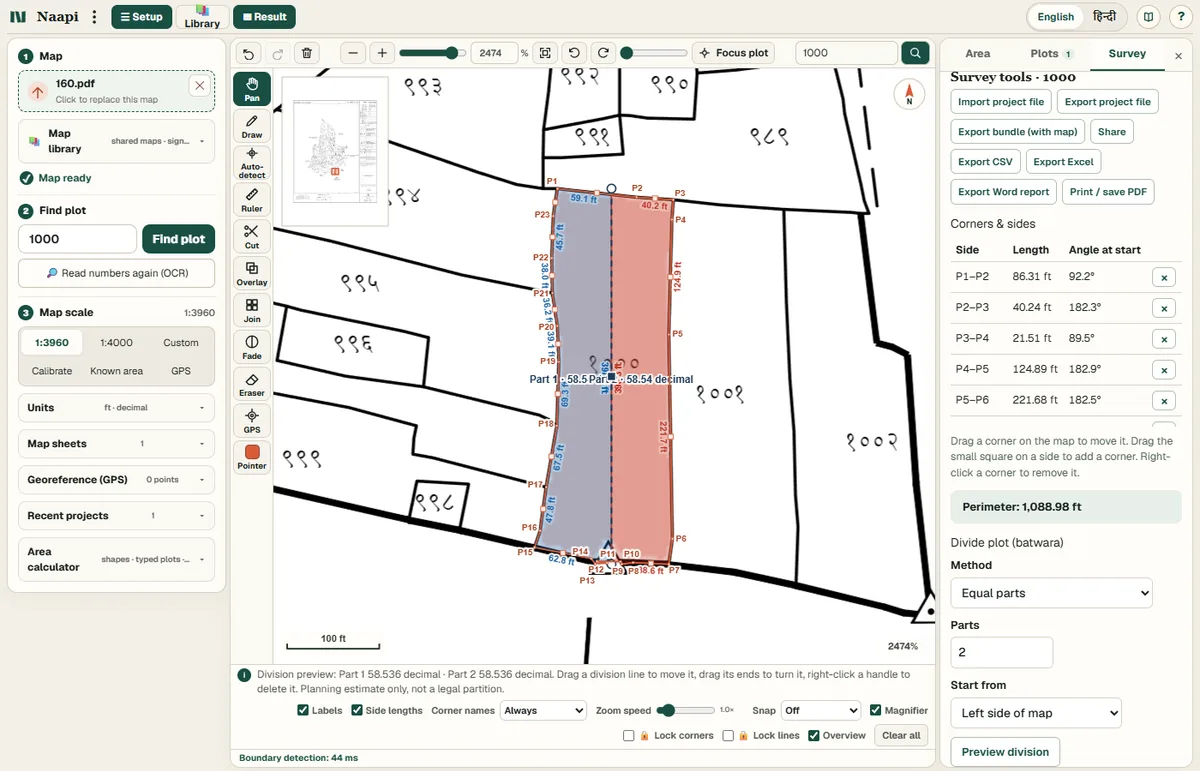
बँटवारे के कट सीधी रेखाएँ हैं; पुराने कोने अपनी जगह रहते हैं। नतीजा बातचीत के लिए योजना का अनुमान है — कानूनी बँटवारा नहीं, जो सक्षम प्राधिकार द्वारा ज़मीन पर होता है।
कई शीट
एक मौजा प्रायः एक शीट में नहीं समाता, और पुरानी CS शीट की तुलना अक्सर नई RS शीट से करनी पड़ती है।
- ओवरले दूसरी शीट लाता है — दूसरे सर्वे की वही ज़मीन, या कई शीटों में फैले मौजे की अगली शीट — और 2 बिंदु मिलाएँ को कहता है: आधार नक्शे पर एक कोने पर क्लिक करें, फिर नई शीट पर उसी कोने पर; फिर दोनों पर पहले से दूर का एक दूसरा कोना। शीट अपनी जगह बैठ जाती है: वही ज़मीन हो तो पहली के ऊपर, अगली शीट हो तो उसके बगल में, क्योंकि दोनों कोने ही जगह तय करते हैं। दोनों शीटों का पैमाना पता हो तो नई शीट सही आकार में आती है, और मिलाने से सिर्फ़ उसकी जगह और घुमाव ठीक होते हैं। लाइब्रेरी से पड़ोसी मौजे की शीट चुनें तो वह सीधे उस मौजे की जगह पर रखी जाती है। नक्शा शीट फोल्ड का शीट जोड़ें बिना मिलाए शीट को आधार के बगल में रखता है, दोनों को अगल-बगल देखने के लिए।
- नक्शा शीट फोल्ड में हर शीट की अपारदर्शिता, ब्लेंड (कागज़ जैसा स्कैन है, मल्टीप्लाई दोनों दिखाने को, स्याही रेखाएँ सिर्फ़ उसकी रेखाएँ रखने को, किसी भी इमेजरी पर चमकीले रंग में), ताला, शीट हिलाएँ और फिर से 2 बिंदु मिलाएँ है। इसका रेखा का रंग और रेखा एक-दूसरे पर रखी शीटों को अलग पहचानने में मदद करते हैं, और आधार नक्शे के लिए भी दोनों हैं। रेखा पतली से मोटा तक एक स्लाइडर है: सामान्य से बाईं ओर लाइब्रेरी के खिंचे नक्शे की रेखाएँ पतली बनती हैं, अपनी चौड़ाई के एक-चौथाई तक (75 %, 50 %, 25 % दिखता है), हर ज़ूम पर साफ़ - काम का जब छपी मोटी रेखा ठीक कोना ढक लेती है; स्कैन किए नक्शे या फ़ोटो पर वे हल्की और कुछ संकरी बनती हैं। दाईं ओर मोटा और बहुत मोटी। नापना और स्नैप रेखाओं को हमेशा वैसा ही पढ़ते हैं जैसी वे खींची गई हैं।
- हल्का किसी भी परत के छपे नाम और लेबल दबा देता है ताकि आपकी ड्राइंग उभरे: नाम या सारी लिखावट (खेसरा नंबर हमेशा रहते हैं)। इसका सिर्फ नक्शा स्विच नक्शे के आसपास का सब कुछ हटा देता है — फ्रेम, हेडर का कॉलम और उसके खाने, लेजेंड, बाहर के नाम — और खिंचा नक्शा जैसा छपा है वैसा छोड़ता है, खेसरा नंबर समेत: कई शीट एक के ऊपर एक रखने के लिए। इरेज़र छपे टेक्स्ट का वह बॉक्स छिपाता है जो आप रिपोर्ट में नहीं चाहते — स्कैन पर भी — या बॉक्स रखें पर उल्टा करता है: अंदर का हिस्सा रहता है और बाहर का सब हट जाता है, जिससे उस शीट पर भी हाथ से सिर्फ नक्शा रखा जा सकता है जहाँ सिर्फ नक्शा को नक्शे की सीमा न मिले। बॉक्स प्रोजेक्ट के साथ सेव रहते हैं।
- प्लॉट किसी भी शीट पर ढूँढे और खींचे जा सकते हैं, और प्लॉट का रकबा उसी शीट के पैमाने से पढ़ा जाता है जिस पर वह है।
सैटेलाइट और GPS
गूगल सैटेलाइट नक्शा
मालिक ने Google Maps की कुंजी (एडमिन) लगा दी हो तो 1 नक्शा के नीचे का 🛰 सैटेलाइट बटन गूगल का सैटेलाइट नक्शा नापने की खिड़की में ही खोल देता है — साइन-इन किए उपयोगकर्ताओं के लिए, या मालिक के खोलने पर सबके लिए। जगह खोजिए, पैन-ज़ूम कीजिए, फिर इमेजरी पर वैसे ही खींचिए, नापिए और बाँटिए जैसे शीट पर, और उस पर कैडस्ट्रल शीट रखने के लिए ओवरले दबाइए — शीट नक्शे के पैमाने पर आती है और 2 बिंदु मिलाएँ उसे बैठा देता है। नक्शे का पैमाना नक्शा खुद तय करता है। इमेजरी हल्की करें और जगहों के नाम हल्का पैनल में हैं।
सेव की हुई सैटेलाइट तस्वीर
गूगल नक्शे के बिना कोई भी सैटेलाइट तस्वीर आधार बन सकती है: Google Earth Pro से एक सेव करें (U फिर N दबाकर सपाट, उत्तर-ऊपर दृश्य; File → Save → Save Image अधिकतम रेज़ोल्यूशन पर, स्केल पट्टी रखते हुए), या Google Maps का स्क्रीनशॉट लें जिसमें स्केल पट्टी दिखे। उसी सैटेलाइट बटन से खोलें और बताएँ कि वह कितनी बड़ी है, तीन में से किसी एक तरीके से: उसकी स्केल पट्टी के दो सिरों पर क्लिक करके पट्टी की लंबाई लिखें; ऐसी दो जगहों पर क्लिक करें जिनका अक्षांश-देशांतर आप जानते हैं; या लिखें कि तस्वीर कितनी चौड़ी ज़मीन दिखाती है।
GPS बिंदु और GPS चलकर माप
जियो-रेफ़रेंस (GPS) फोल्ड शीट को असली निर्देशांकों से बाँधता है। GPS बिंदु अंकित करें दबाएँ, नक्शे पर ऐसी जगह क्लिक करें जिसकी स्थिति आप जानते हैं — कुआँ, पुलिया, सीमा का खंभा — और उसका अक्षांश-देशांतर लिखें, या वहाँ खड़े होकर डिवाइस GPS लें दबाएँ। दो या अधिक बिंदुओं पर फ़िट दिखता है (मीटर प्रति पिक्सेल, उत्तर की दिशा, अनुपात, हर बिंदु पर बची त्रुटि), GPS स्केल लगाएँ उससे पैमाना लेता है, प्लॉटों को अक्षांश-देशांतर मिलता है, और सब कुछ Google Earth के लिए KML या GeoJSON में निर्यात हो सकता है। उसी फोल्ड के 🛰 और 🗺 बटन शीट के नीचे मुफ़्त सैटेलाइट या OpenStreetMap टाइल रख देते हैं, आँख से जाँचने को।
GPS चलकर माप ज़मीन पर सीमा नापता है: शुरू दबाएँ, हर कोने पर खड़े होकर कोना चिह्नित करें दबाएँ, और स्थितियों से क्षेत्रफल निकल आता है। जियो-रेफ़रेंस किए नक्शे पर चली हुई सीमा प्लॉट के रूप में जोड़ी जा सकती है।
सैटेलाइट इमेजरी प्रायः कुछ मीटर खिसकी होती है और ऊँचाई-नीचाई के लिए सुधारी नहीं होती। इसे प्लॉट ढूँढने और मिलान के लिए इस्तेमाल करें, अभिलेख की तरह नहीं; अभिलेख अमीन की ज़मीनी नाप है।
बिना नक्शे के: कैलकुलेटर
बाएँ पैनल के नीचे क्षेत्रफल कैलकुलेटर फोल्ड फ़ील्ड बुक की लंबाइयों से प्लॉट बनाता है: चार भुजाएँ और उत्तर-पश्चिम से दक्षिण-पूर्व का विकर्ण (सटीक, दो त्रिभुजों से), अमीन की औसत विधि (आयत न हो तो अनुमानित), तीन भुजाओं, दो भुजाओं या आधार-ऊँचाई से त्रिभुज, वर्ग, आयत, समलंब, और 5 से 16 भुजाओं का कोई भी बहुभुज पहले कोने से उसके विकर्णों के साथ। लिखते-लिखते आकार दिखता रहता है; जहाँ चार भुजाएँ और एक विकर्ण दो आकार बनने देते हैं, वहाँ खोखले कोने पर टैप करके उसे पलटा जा सकता है, और दूसरा विकर्ण फ़ैसला कर देता है।
प्लॉट बनाएँ आकार को गोल पैमाने पर खाली शीट पर रख देता है, जहाँ वह नक्शे के प्लॉट की तरह बाँटा, जाँचा और छापा जा सकता है। इस नक्शे में जोड़ें उसे खुले नक्शे के बीच में उसी नक्शे के पैमाने पर रखता है, ताकि नापे हुए प्लॉट पर ज़रीब की नाप बिछाई जा सके। इकाई कन्वर्टर टैब किसी भी क्षेत्रफल को सब इकाइयों में बदलता है।
इकाइयाँ
लंबाइयाँ सामान्यतः फीट में और क्षेत्रफल डिसमिल में दिखते हैं। इकाइयाँ फोल्ड लंबाई की इकाई (मीटर, फीट, इंच, गज, कड़ी, लिंक, ज़रीब, लट्ठा, किमी), नक्शे के लेबल पर लिखी इकाई, और — क्योंकि बिहार में कट्ठा हर जगह एक आकार का नहीं — स्थानीय मान बदलता है: कट्ठे में वर्ग फीट, कट्ठे में धुर, बीघे में कट्ठा, और लट्ठे की लंबाई। प्रीसेट दिए हैं (4.58 धुर = 1 डिसमिल, 1 कट्ठा = 1902.18 वर्ग फीट सामान्य है; 6.4 धुर = 1 डिसमिल; 720 वर्ग फीट) और हर संख्या बदली जा सकती है। डिसमिल, एकड़ और हेक्टेयर तय इकाइयाँ हैं और बदलती नहीं। इकाइयाँ पृष्ठ इकाइयों को समझाता है और उसमें कन्वर्टर है।
सेव, निर्यात, प्रिंट, साझा
काम ब्राउज़र में नक्शे की फ़ाइल के साथ अपने आप सेव होता है, और लौटने पर आख़िरी प्रोजेक्ट फिर खुलता है; हाल के प्रोजेक्ट बाक़ी दिखाता है। सर्वे टैब की टूलबार से:
- प्रोजेक्ट फ़ाइल निर्यात (JSON) प्लॉट, पैमाना और नोट रखता है; बंडल निर्यात (नक्शे सहित) नक्शा भी जोड़ देता है, ताकि प्रोजेक्ट दूसरे डिवाइस पर ले जाया या सहकर्मी को भेजा जा सके, जो उसे प्रोजेक्ट फ़ाइल आयात से खोलता है। साझा करें फोन की शेयर शीट इस्तेमाल करता है।
- CSV निर्यात — हर भुजा, लंबाई और कोण, हर प्लॉट के क्षेत्रफल सहित; Excel निर्यात — सारांश, भुजाएँ और दोनों ज्यामितीय जाँचों वाली वर्कबुक; Word रिपोर्ट निर्यात — नक्शे का चित्र, तालिकाएँ और अस्वीकरण, छापने को तैयार।
- रिपोर्ट प्रिंट करें (PDF) प्रिंट रिपोर्ट खोलता है: नक्शा, योग सहित सब प्लॉटों की तालिका, हर प्लॉट के कोने और भुजाएँ, दोनों ज्यामितीय जाँचें, बँटवारे के टुकड़े और प्रोजेक्ट नोट।
- क्षेत्रफल टैब में रिपोर्ट चित्र डाउनलोड करें और नक्शा दृश्य डाउनलोड करें PNG देते हैं।
- सिर्फ़ प्लॉट (सादा कागज़) (परिणाम पैन, सर्वे टूल, या ⋮ मेनू) खींचे गए प्लॉट अकेले सफ़ेद कागज़ पर छापता है, नक्शे के बिना: भुजाओं की लंबाई, कोनों के नाम, उत्तर-चिह्न, पैमाना पट्टी और लिखा हुआ पैमाना, और चालू हों तो बँटाव और सहायक रेखाएँ भी। यह पन्ने में अगले गोल पैमाने (1:200, 1:250, 1:500 …) पर समाया जाता है ताकि कागज़ को स्केल से पढ़ा जा सके, या आपके चुने पैमाने (1:500, 1:1000, 1:2000, 1:3960, 1:5000) पर छपता है जब प्लॉट उसमें समा जाए। छापें, PDF, तस्वीर या साझा करें।
- नक्शा जियो-रेफ़रेंस हो जाए तो KML और GeoJSON GPS फोल्ड से मिलते हैं।
रिपोर्ट का दायरा (चुना प्लॉट, सब प्लॉट, या चुने हुए) सर्वे टैब के ऊपर तय होता है।
भूमि रिपोर्ट (परिणाम पैन, सर्वे टूल, या फोन पर ⋮ मेनू) वह एक पन्ने का दस्तावेज़ बनाती है जो अमीन या ज़मीन-मालिक सौंपता है: अपनी शैली में कार्यालय का नाम, मौजा, थाना नंबर, अंचल, जिला, नक्शे का प्रकार, शीट नंबर, पैमाना और दिनांक (लाइब्रेरी की शीट से खुला नक्शा हो तो अपने-आप भरे), चौहद्दी, खाता-खेसरा और रकबे की तालिका, उत्तर तीर, पैमाना पट्टी और छपाई के पैमाने के साथ ट्रेस किया नक्शा, टिप्पणियाँ और हस्ताक्षर। लिखते-लिखते पूर्वावलोकन बदलता है; पन्ना PDF, Word या तस्वीर के रूप में निकलता है, और WhatsApp फोन की शेयर शीट से PDF और तस्वीर भेजता है (ब्राउज़र सीधे किसी नंबर पर फाइल नहीं जोड़ सकता; नंबर देने पर चैट सारांश संदेश के साथ खुलती है)। जो आप लिखते हैं वह इस डिवाइस पर याद रहता है।
फोन, इंस्टॉल, ऑफलाइन, निजता
फोन पर खिड़की तीन पैन बन जाती है — सेटअप, नक्शा, परिणाम — जो नीचे की पट्टी से बदलते हैं; टूल पट्टी नक्शे के बगल में रहती है। ⋮ मेनू में ऐप इंस्टॉल करें, लाइब्रेरी, कैलकुलेटर, सैटेलाइट, नए सिरे से शुरू करें, साइन इन, सहायता, यह मैनुअल और भाषा है। बटन अँगूठे के आकार के हैं; दो उँगलियों से ज़ूम होता है और कोना खींचते समय आवर्धक आता है।
ऐप इंस्टॉल करें नापी को होम स्क्रीन पर रख देता है, और पहली बार के बाद यह बिना नेटवर्क के खुलता है: नक्शे के टूल, कैलकुलेटर, सेव प्रोजेक्ट और छपी रिपोर्ट सब ऑफलाइन चलते हैं। स्कैन के लिए OCR इंजन पहली बार नक्शा खोलने पर डाउनलोड होकर रख लिया जाता है। सिर्फ़ साझा लाइब्रेरी, गूगल नक्शा और जगह की खोज को कनेक्शन चाहिए।
Android फोन पर नापी Google Play पर भी है, अंदर वही ऐप: इसे Google Play पर पाएं।
निजता। आपकी नक्शे की फ़ाइल और आपके प्लॉट आपके ही डिवाइस पर ब्राउज़र के स्टोरेज में रहते हैं; कुछ अपलोड नहीं होता। लाइब्रेरी से खोली शीट आपके डिवाइस पर उतरती है, उल्टा नहीं। गूगल सैटेलाइट नक्शा और जगह की खोज गूगल से तभी जुड़ते हैं जब आप उन्हें खोलें। विस्तार से: निजता नीति।
कीबोर्ड शॉर्टकट
ऐप में ? दबाने पर यह तालिका मिलती है।
| कुंजी | काम |
|---|---|
| V | पैन / चुनें |
| D | कोने खींचें |
| A | प्लॉट की ऑटो-पहचान |
| R | नापें |
| C | बटवारा: चुना प्लॉट रेखा से काटें |
| F | पूरा नक्शा दिखाएँ |
| L | लेबल दिखाएँ / छिपाएँ |
| Ctrl+Z / Ctrl+Y | पूर्ववत / फिर से करें |
| Esc | पैन पर लौटें; ड्राइंग पूरी या रद्द करें |
| Enter | बहुभुज पूरा करें |
| Delete | चुना कोना या आख़िरी कट बिंदु हटाएँ |
| तीर कुंजियाँ | चुना कोना खिसकाएँ (Shift: 10 px) |
| Space + खींचना | किसी भी टूल में पैन |
| व्हील / पिंच | ज़ूम |
| डबल-क्लिक | ज़ूम इन (पैन) या पूरा करें (खींचें) |
| राइट-क्लिक | कोना, कट बिंदु या बँटवारे की रेखा हटाएँ |
सटीकता और कानूनी मान्यता
नापी जो नापता है वह नक्शा है। पोर्टल की उस PDF पर जिसकी रेखाएँ खींची हुई हैं (अधिकतर ऐसी ही हैं), सीमा ड्राइंग से ही ली जाती है और आँकड़ा उतना ही अच्छा है जितनी ड्राइंग और पैमाना — पैमाना सही हो तो आम तौर पर खतियान के रकबे के एक प्रतिशत के अंश के भीतर। स्कैन या फोटो पर सीमा पिक्सेल से खोजी जाती है, और कागज़ का खिंचाव, स्कैन की टेढ़ और रेखा की मोटाई सब आँकड़े में आ जाते हैं; उसे अनुमान मानें और ज्ञात क्षेत्रफल वाले प्लॉट से पैमाना जाँचें। नापा रकबा दर्ज रकबे से क्यों अलग होता है, यह मौजा नक्शा कैसे पढ़ें पर समझाया है।
रास्टर स्कैन से निकला क्षेत्रफल एक अनुमान है। कानूनी उपयोग से पहले पैमाना और सीमा आधिकारिक सर्वे रिकॉर्ड से अवश्य मिलाएँ। यहाँ खींचा बँटवारा योजना का अनुमान है, कानूनी बँटवारा नहीं। सैटेलाइट इमेजरी ढूँढने और मिलान के लिए है, अभिलेख के लिए नहीं। नापी सरकारी ऐप नहीं है और कोई अभिलेख जारी नहीं करता: मान्यता खतियान, जमाबंदी और सरकार के अपने पोर्टल के नक्शे की है — सब आधिकारिक स्रोत में दिए हैं।
और छोटे उत्तर प्रश्न-उत्तर पर हैं।